
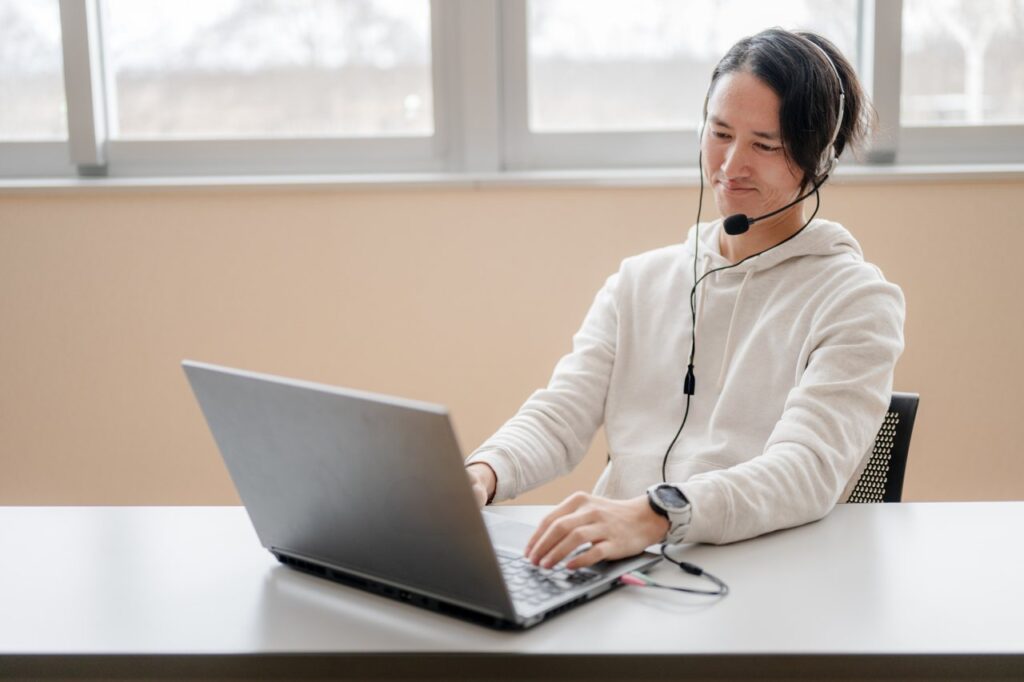
オンライン英会話を始めたいけれど、「何を用意すればいいのかわからない」と足踏みしていませんか?
パソコンは必要なのか、スマホで足りるのか、ネットが途中で切れたらどうしよう、と考え出すと不安は尽きませんよね。
でも、必要なものはじつはとてもシンプルです。
今お持ちの機器で、今日からでも始められる方がほとんどでしょう。
そこでこの記事では、オンライン英会話に必要なものと、初心者がレッスン前に確認しておきたい準備についてまとめます。
この記事でわかること
- パソコン・スマホ・タブレットのどれで受けるのがいいか
- ネット環境・イヤホン・マイクの目安と、ビデオ通話アプリの準備
- レッスン前のチェックリストと、集中できる静かな場所の作り方
それでは詳しく見ていきましょう。
オンライン英会話はパソコン・スマホ・タブレットのどれで受けるべき?
結論から言うと、どれでも受講できますが、迷ったらパソコンかタブレットがおすすめです。
画面が大きいほど、講師の口元や教材の文字が見やすくなるからですね。
それぞれの特徴を知って、自分の生活スタイルに合うものを選びましょう。
パソコンは教材を見ながら話したい人に向いている
パソコンの最大の利点は、講師の顔と教材を同じ画面で見られることです。
文法の説明を受けながらメモを取る、という使い方もしやすいでしょう。
ノートパソコンならカメラとマイクが内蔵されていることが多く、追加の機器がなくても始められます。
「話すための英文法」のように、理論と例文をじっくり学ぶレッスンには特に相性がいいですね。
スマホは手軽さが魅力だが画面の小ささに注意
スマホは、思い立ったときにすぐレッスンを受けられる手軽さが魅力です。
通勤前や寝る前のすき間時間に受けたい方には、十分な選択肢と言えます。
ただし画面が小さいので、教材と講師の顔を同時に見るのは少し窮屈です。
スタンドに立てて、両手を空けて使うと、ノートを取りながら受けやすくなりますよ。
タブレットは両方のいいとこ取り
タブレットは、スマホの手軽さとパソコンの画面の大きさを兼ね備えています。
リビングの机に置いても場所を取らず、文字も読みやすいサイズです。
手持ちのものがあるなら、まずはタブレットから試してみるのもよいでしょう。
機器は「新しく買う」より「今あるもので始める」が基本です。
次は、意外と見落としがちなネット環境と音まわりの準備を確認しましょう。
ネット環境・イヤホン・マイクはどの程度必要でしょうか?
ネット環境は、動画サイトを止まらずに見られる程度の速さがあれば十分です。
特別に速い回線を契約し直す必要はありません。
音まわりは、イヤホンがひとつあるだけでレッスンの快適さが大きく変わります。
ネット環境は「有線か、ルーターの近く」が安心
自宅のWi-Fiで動画が問題なく見られるなら、オンライン英会話にも対応できます。
ただ、Wi-Fiはルーターから離れると不安定になりやすいものです。
可能なら、レッスン中はルーターに近い部屋で受けるか、パソコンなら有線LANでつなぐと安心でしょう。
スマホの通信量だけで受けると、月のデータ容量を使い切る心配もあるので、Wi-Fi環境での受講がおすすめです。
イヤホンは「あるとないとで大違い」
スピーカーから音を出すと、自分の声が相手に跳ね返るハウリングが起きることがあります。
イヤホンを使うだけで、講師の声がクリアに聞こえ、自分の声も相手に届きやすくなるのですね。
発音のレッスンでは、微妙な音の違いを聞き分ける必要があるため、イヤホンの効果は特に大きいです。
高価なものである必要はなく、スマホに付属していたイヤホンで十分ですよ。
マイクは内蔵でも可、気になるならマイク付きイヤホンを
パソコンやスマホの内蔵マイクでも、静かな部屋なら問題なく声は届きます。
もし「聞き返されることが多い」と感じたら、マイク付きのイヤホンに変えるだけで改善することが多いでしょう。
ヘッドセットまで用意しなくても、まずは手元のもので試してみてください。
ここまで整えば、通信と音の不安はほぼ解消です。
続いて、レッスンで使うビデオ通話アプリの準備を見ていきましょう。
Zoomなどのビデオ通話アプリは何を準備すればいい?
多くのオンライン英会話では、Zoomなどのビデオ通話アプリか、教室独自のシステムを使います。
どちらの場合も、「レッスン当日に初めて開く」のは避けて、前日までに一度試しておくのが鉄則です。
準備の手順を順番に確認しますね。
アプリのインストールとアカウント作成を済ませておく
Zoomの場合、受ける側はアカウントがなくても参加できることが多いですが、アプリ自体のインストールは必要です。
パソコンなら公式サイトから、スマホやタブレットならアプリストアからダウンロードしておきましょう。
教室から送られてくる案内に、使うアプリと手順が書かれているはずなので、まずはそれに従ってください。
カメラとマイクの許可設定を確認する
初めてアプリを起動すると、「カメラへのアクセスを許可しますか?」といった表示が出ます。
ここで「許可しない」を選ぶと、レッスンで顔が映らない、声が届かないといったトラブルになりがちです。
心配な方は、アプリ内のテスト機能で、自分の映像と音が正しく動くか確かめておくと安心でしょう。
招待URLの開き方を知っておく
レッスンの参加は、教室から届くURLをタップするだけ、という形が一般的です。
メールやLINEで届いたURLをどこから開くのか、前日までに場所を確認しておきましょう。
慣れるまでは、レッスン開始の5分前にはURLを開いて待機しておくと、焦らずに始められますよ。
ビデオ通話アプリは、一度使えば「こんなに簡単だったのか」と感じる方がほとんどです。
最後に、レッスン直前のチェックリストと、集中できる環境づくりをまとめますね。
レッスン前のチェックリストと静かな場所の作り方は?
準備で大切なのは、「毎回同じ手順で確認する」ことです。
決まった流れがあると、初心者でも落ち着いてレッスンに入れます。
以下のチェックリストを、レッスン前のルーティンにしてみてください。
レッスン開始10分前のチェックリスト
- 機器の充電は十分か、または電源につながっているか
- Wi-Fiにつながっているか(ルーターの近くか)
- イヤホンをつなぎ、音が出ているか
- 招待URLを開ける状態になっているか
- ノート・ペン・前回のメモを手元に置いたか
- 飲み物を用意し、画面の明るさは見やすいか
5つ目の「前回のメモ」は、特に大切な項目です。
言えなかった表現をメモしておけば、今日のレッスンで講師に質問できますよね。
静かな場所を作る3つの工夫
家族がいる時間帯や、生活音が気になる環境でも、少しの工夫で集中できる場所は作れます。
ひとつ目は、家族に「この時間はレッスン中」と事前に伝えておくことです。
ドアに小さなメモを貼るだけでも、途中で声をかけられる回数が減りますよ。
ふたつ目は、背景を整えることです。壁を背にして座ると、映り込みを気にせず話せます。
3つ目は、テレビやスマホの通知を切っておくこと。音の割り込みがないだけで、聞き取りの集中力が変わります。
完璧な環境でなくても大丈夫
生活音が少し入っても、講師は気にしません。
「静かにしなきゃ」と緊張するより、リラックスして話せる場所を選ぶほうが上達には大切です。
準備が整ったら、あとは始めるだけですね。
始めたあとに続けるコツは、オンライン英会話が続かない初心者へ!最初に選ぶレッスンの条件とは?の記事でも紹介しています。
まとめ
今回は、オンライン英会話に必要なものと、初心者がレッスン前に確認しておきたい準備についてまとめました。
この記事の要点
- 機器は今あるパソコン・スマホ・タブレットで始められ、迷ったら画面の大きいものを選ぶ
- ネットは動画が見られる程度で十分、イヤホンをひとつ用意するだけで快適さが大きく変わる
- ビデオ通話アプリは前日までに一度試し、毎回同じチェックリストで落ち着いてレッスンに入る
必要なものがそろえば、全国どこからでも、海外からでも、英語の学び直しは始められます。
学校英語でつまずいた方向けに、日本人講師がマンツーマンで教えるオンラインで完結やり直し英語の体験レッスンも行っています。
機器や環境の不安がある方も、お問い合わせから気軽にご相談くださいね。